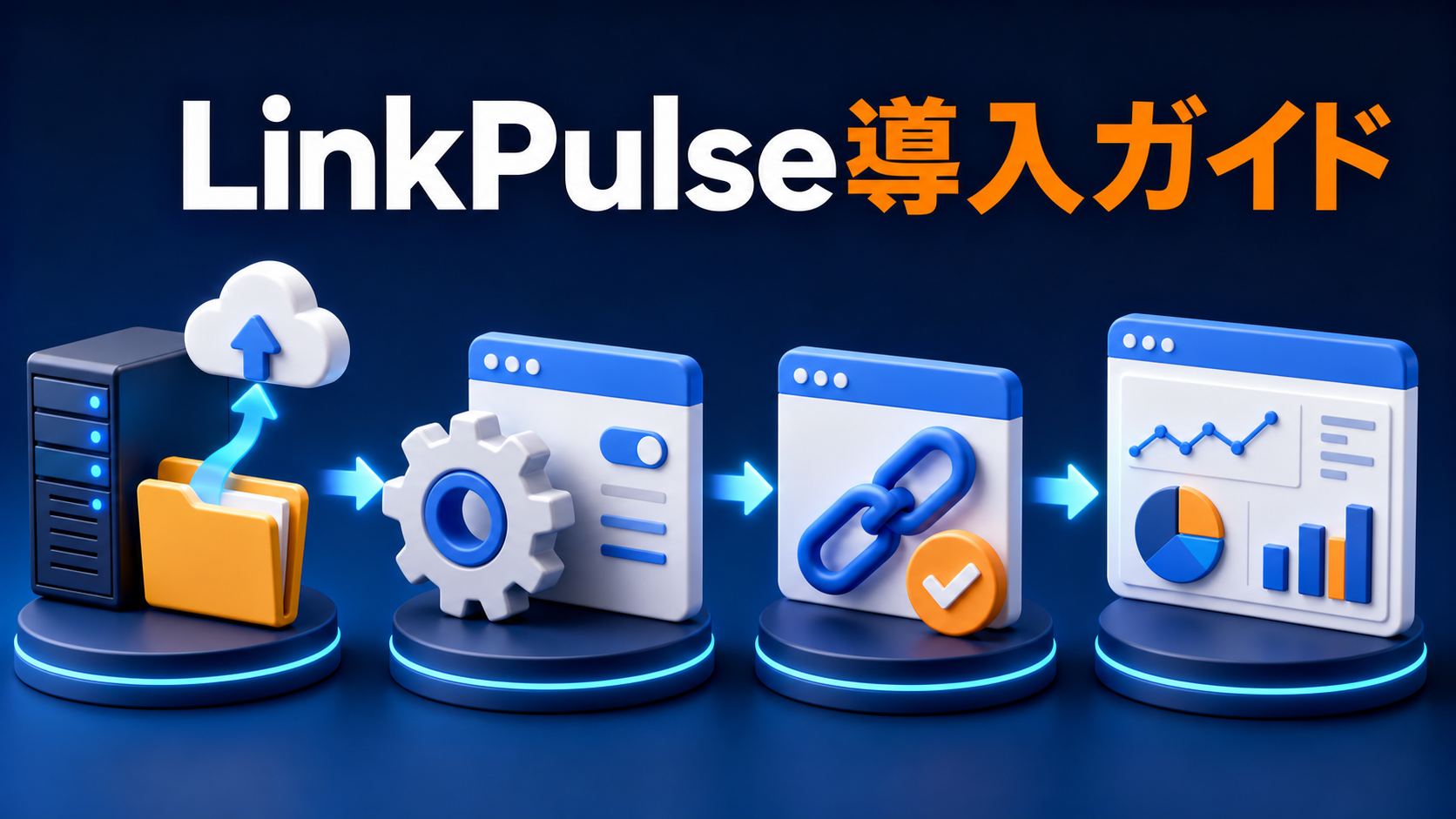
LinkPulseは便利な無料リンク解析ツールですが、WordPressプラグインではありません。利用前に必要な環境と設置の流れを理解しておくと、スムーズに始められます。
導入前に用意するものを確認しよう

LinkPulseは自分のWebサーバーで動かすセルフホスト型ツールです。事前に利用環境を確認しましょう。
必要になる基本環境
PHPが利用できるサーバー
ファイルをアップロードし、PHPを実行できる一般的なレンタルサーバーなどが必要です。
独自ドメインまたは利用可能なURL
計測URLを発行するため、設置先として使えるドメイン環境を用意します。
ファイル操作の方法も確認する
サーバーのファイルマネージャーやFTPソフトなど、フォルダーをアップロードできる方法を確認しておきましょう。
 未来派野郎hiro
LinkPulseはセルフホスト型のため、PHPが動くサーバー・独自ドメイン・ファイルをアップロードする方法を事前に確認します。詳しい設定値は画像付き説明書を参照しましょう。
LinkPulseを設置して計測を始める流れ
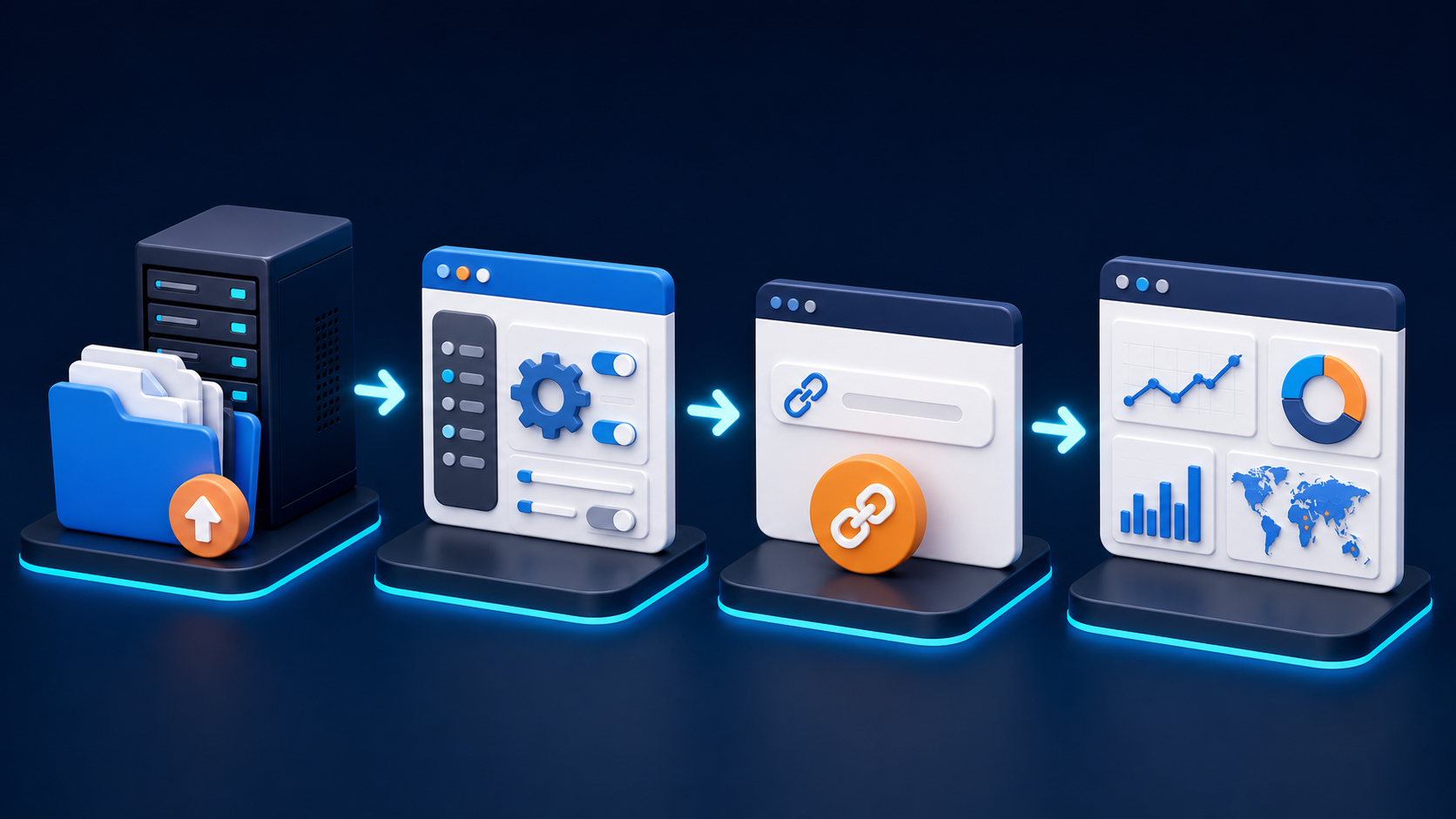
基本の流れは、アップロード・初期設定・URL作成・解析確認の4段階です。
設置からリンク作成まで
フォルダーをサーバーへアップロード
ダウンロードしたファイルを説明書で指定された場所へアップロードします。
初期設定後に計測URLを作成
管理画面へログインし、コメント・転送先URL・カテゴリーなどを入力して計測URLを発行します。
公開前に必ず動作確認する
自分で計測URLを開き、正しいページへ移動するか、管理画面へクリックが記録されるか確認してから掲載します。
未来派野郎hiro
導入は、ファイルのアップロード・初期設定・計測URL作成・解析確認の4段階です。公開前に転送先とクリック記録が正しく動くか、必ず自分で確認しましょう。
安全に運用するための確認ポイント

自分のサーバーで使うツールだからこそ、ログイン情報とデータを適切に管理することが大切です。
運用開始後に行いたいこと
推測されにくいパスワードを設定する
他サービスとの使い回しを避け、十分な長さと複雑さを持つパスワードを利用しましょう。
設定とデータをバックアップする
LinkPulseのバックアップ機能を使い、変更前や定期的なタイミングで保存します。
スマートフォンでも表示を確認する
管理画面はスマートフォンにも対応しています。外出先での確認に使いつつ、重要な設定変更は落ち着いた環境で行いましょう。
未来派野郎hiro
安全なパスワードと定期バックアップを徹底し、スマートフォンでも表示を確認します。重要な設定変更は、落ち着いて作業できる環境で行うのがおすすめです。